
この記事には広告を含む場合があります。
記事内で紹介する商品を購入することで、当サイトに売り上げの一部が還元されることがあります。
また、skiblog.netは、Amazonアソシエイトとして適格販売により収入を得ています。





カテゴリーで見る:アルペンスキー 1級 2級 夏のアルペンスキートレーニング
- スキーのセンターポジションとは?技術の9割大事。ここができないと一生上手くならない理由を解説
- スキー板をずらさないで滑るフルカービングターンの滑り方。まず高い姿勢から練習するのが基本
- アルペン競技や基礎スキーでなぜ外足荷重が重要か?
- 正しいスキーの上下動とは?ただ上と下に動かすのは間違った滑り方
- 体力で勝てない凡人アルペンスキー選手がナショナルチームに追いつくには?3年くらいで日本代表相手に8秒縮めた話
- スキー上手くなりたい!だけではスキーは上手くならない。上達が早い人と遅い人の決定的な違いはこれだけ。
- そのスキーキャンプ(合宿)は必要?3、4万円シーズン券1枚で一桁順位になるアルペンスキー練習方法
- 1ヶ月ほどで1桁順位になったアルペンスキー練習方法
- たった1種類のポールセットで短期間でアルペンスキーが上達するワケ。1日の練習量を2倍・3倍にする方法
- 続き・その他の記事はこちら
- ブログって何?ホームページと何が違うの?YouTube、アマゾン、Google、wordpressは全てwebサイトである理由
- 無料ブログとワードプレスの長所と短所。ブログ初心者が「何を書いて良いかわからない」を回避する方法
- すぐにワードプレス作成・公開できるレンタルサーバー「ミックスホスト」のやり方を解説
- アフィリエイトとは?イチローさんも投資家として名を連ねた成果報酬型広告のビジネスモデル。始め方から確定申告、副業で会社にバレる場合とバレないケースまで詳しく解説
- 99%のブログが続かない理由。成功者は「事実」、敗者は「夢を見て」行動する。
- AI時代でもブログのアクセス数と収入が上がり、ネタ切れしない価値ある記事の書き方
- 証拠あり:新規ドメイン取得後、1ヶ月以内にGoogleアドセンス審査に合格したブログ初心者向けノウハウまとめ
- YouTube動画とブログ。どっちが稼げるか?
- 検索キーワードツールはAI検索可視化ツールに進化。不変のブログアクセスアップ方法とは?
- その他・続きの記事はこちら

ワードプレスでコピー防止機能を使ってるけど、ソースコード部分だけなど部分的にコピペ解除するソースコードが欲しい人向けのコピペOKのコードをテーマ別に貼っておきます。
ここでは「WP Content Copy Protection & No Right Click」プラグインを使ってるという前提で解説します。より細かい指示はAIに質問するとコードや方法を提案してくれます。
- コピペ禁止のプラグインを使ってるけど、ソースコード部分など一部だけコピペ可能にしたい人
- WP Content Copy Protection & No Right Clickを使って一部だけコピペ可能にする設定方法を知りたい人
- SANGOやアフィンガー、コクーン、ストーク19、SWELL、JIN:Rを使っていてコピペ禁止にしたけど、一部コピペ可能にしたい人
こんな方には役立つ記事かと思います。
SANGOの場合

このブログはSANGOを使ってるので、以下がSANGOでのやり方となります。
以下のコードはSANGOのカスタムHTMLウィジェット部分だけをコピペ可能にするコードです。実際このページで以下のCSSコード紹介部分だけコピペできるようになってるので試してみて下さい。
/* コード部分だけ選択・右クリック許可 */
pre, code, .highlight { -webkit-user-select: text !important; -moz-user-select: text !important; -ms-user-select: text !important; user-select: text !important; pointer-events: auto !important;
}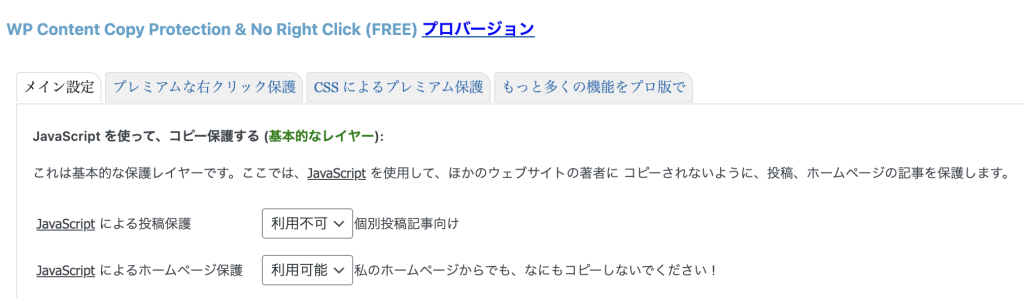
やり方は「プラグイン」に移動し、WP Content Copy Protection & No Right Clickの「設定」をクリック。その後1番最初の画面の1番上にある
「JavaScriptによる投稿保護」を利用不可にします。(個別投稿記事向け)
これでソースコード部分だけをコピペできるようになり、ブログの文章部分のコピペを禁止にすることができます。
その他のワードプレステーマ別CSSコード
いかがWPテーマ別のコピペ解除コードです。あくまでもソースコード部分を解除するCSSコードとなるのでご注意ください。
以下のCSSコードをカスタマイズ部分から貼り付けると、残りの手順は上記のSANGOの2番の箇所に移動して、プラグイン設定を変えるだけとなります。
/* Cocoon - コード部分だけコピペを許可 */
.code-box, .highlight, pre[class*="language-"] { -webkit-user-select: text !important; -moz-user-select: text !important; -ms-user-select: text !important; user-select: text !important; pointer-events: auto !important;
}/* AFFINGER - コード部分だけコピペを許可 */
pre[class^="prettyprint"], .st-codebox, .highlight { -webkit-user-select: text !important; -moz-user-select: text !important; -ms-user-select: text !important; user-select: text !important; pointer-events: auto !important;
}/* STORK19 - コード部分だけコピペを許可 */
div[class*="code-block"], pre, code { -webkit-user-select: text !important; -moz-user-select: text !important; -ms-user-select: text !important; user-select: text !important; pointer-events: auto !important;
}/* SWELL - コード部分だけコピペを許可 */
.swell-block-code, .wp-block-code, pre, code { -webkit-user-select: text !important; -moz-user-select: text !important; -ms-user-select: text !important; user-select: text !important; pointer-events: auto !important;
}/* JIN:R - コード部分だけコピペを許可 */
.code-area, .jin-code, pre, code { -webkit-user-select: text !important; -moz-user-select: text !important; -ms-user-select: text !important; user-select: text !important; pointer-events: auto !important;
}AIによるプロンプトの出し方
そのほかにもcocoonやアフィンガー、ストーク、ゴールドブログなどいろんなワードプレステーマでも部分的(一部)コピペできるようにする方法をAIは提示してくれるので、一発で出るプロンプト(指示だし)の仕方を書いておきます。
こうすることでAIが画面を見て解決する方法を提案します。また、該当するページのURLも一緒に添えておくとソースコードも見てくれるので解決方法考えます。どこをコピペ可能にしたいかを明確にして指示をAIに出すと手順を解説してくれます。
スクショした画像ファイルをAIの投稿画面で添付。該当するページのURLも一緒に添えておくとソースコードも見てくれるので解決方法考えます。
これだけでsangoの部分的なコピペスペースを指定することができるので、ぜひスクショをしながら自分好みのサイト設計をして下さい。


スキー場の無料PR受付中。SNSで拡散しませんか?詳しくはこちら